
Устранение типовых проблем и частые вопросы
Быстродействие. Действия в рабочем поле, навигация и расчётные операции выполняются с большой задержкой или с ощущением, что программа зависла. Наиболее частый симптом - отсутствие окна развёртки с результатом расчётов при клике на РП.
Проблема заключается со сбоями доступа к серверу, где хранится расчётное ядро программы и не зависит об функционала самой программы. Как правило, доступ восстанавливается через несколько секунд. Что проблема именно в этом, можно увидеть по индикации значка "север" в правом верхнем углу рабочего поля:

Зелёный цвет - сбоя нет, красный - связь с сервером неустойчива или отсутствует. Серый - идёт расчёт. Сбой связи возможен также при слабом или ненадёжном интернете. Восстановление "зелёного" статуса происходит при следующем (или повторном) действии в окне программы.
Команда KEO.EXPERT анализирует различные хостинги и серверы для решения указанных проблем, однако полностью их устранить на сегодня не представляется возможным. И это не наша вина.
В отдельных случаях, если проект очень большой (сотни помещений) проблема может быть связана как с сервером, так и с производительностью компьютера. Для повышения быстродействия предлагаются следующие решения:
-
удалить ненужные, в т.ч. устаревшие, подложки,
-
уменьшить размер (в Мb) размер файлов-подложек и перезагрузить их, удалив старые,
-
закрыть панель "Отчёт", если на данном этапе в ней нет необходимости,
-
включить дополнительные опции в настройках программы (панель "Expert"):

-
перейти на более мощный компьютер - гигантские проекты чувствительны к производительности системы.
Проблема не зависит от настроек и работы KEO.EXPERT. В случаях с очень медленным интернетом и в ряде других нештатных ситуаций возможно появление окна с отсрочкой новых попыток авторизации.
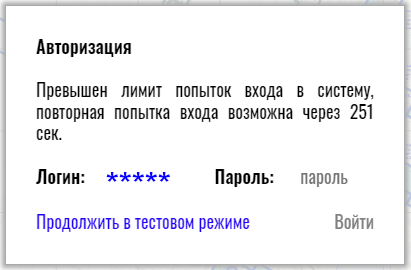
После заданного периода ожидания повторный вход должен быть успешным.
Программа допускает 7 попыток ввода.
Повторные запросы возможны, если два исполнителя входят на сайт программы под одной лицензией одновременно. При использовании одной лицензии несколькими исполнителями следует согласовывать график работы каждого, чтобы избежать накладок.
Если вы уверены, что учетные данные введены корректно, и никто из коллег не работает в KEO.EXPERT в это же время, но при этом часто сталкиваетесь с временной блокировкой, а также при невозможности авторизации, обратитесь в службу поддержки. Существует вероятность, что ваш аккаунт используется мошенниками.
При масштабировании рабочего поля масштаб перескакивает либо в самый крупный, либо в самый мелкий. Промежуточные градации установить не удаётся
Это проблема браузера или настройки мыши. Если такое случилось, откройте панель "Expert" (самая правая кнопка-команда в командной строке KEO.EXPERT) и уменьшите чувствительность колёсика мыши. Если проблема не устранена, воспользуйтесь ползунком "Масштаб рабочего поля". Если вы не видите в рабочем поле ваши объекты, воспользуйтесь кнопкой-командой "Масштабировать и центрировать по проекту".
По непонятным причинам я вышел за пределы РГП и всех построений в рабочем поле и не могу вернуться (в рабочем поле только пустота или масштабная сетка)
Для возврата к работе воспользуйтесь функцией "Масштабировать и центрировать по проекту" в панели "Expert" (открывается кликом на соответствующей команде в командной строке KEO.EXPERT).
Можно также использовать опцию автонавигации - кликом на какое-либо здание или помещение в панели "Отчёт", при этом функция "Отключить анимацию при выборе зданий/помещений" должна быть неактивна (Группа "Настройки программы" в панели "Expert").
Можно также использовать опцию автонавигации - кликом на какое-либо здание или помещение в панели "Отчёт", при этом функция "Отключить анимацию при выборе зданий/помещений" должна быть неактивна (Группа "Настройки программы" в панели "Expert").
Пропадает командная строка и строка этажей
Уменьшите масштаб окна браузера - CTRL + колесо мыши или прокрутите колесо мыши вверх (курсор в это время должен находиться вне рабочего поля).
При действиях с проектами браузер выдаёт сообщение:

Сообщение относится к сохранению проекта. С точки зрения браузера вы, действительно, скачиваете файл (только этот файл скачивается не из интернета, а формируется программой в оперативной памяти браузера, но сам механизм - именно скачивание "виртуальной" ссылки).
Следует нажать "Продолжить..." и выполнить требуемое действие через несколько секунд (время зависит от скорости передачи данных и размера проекта).
Следует нажать "Продолжить..." и выполнить требуемое действие через несколько секунд (время зависит от скорости передачи данных и размера проекта).
Аналогичным образом может возникнуть окно:
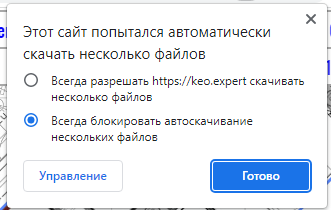
Выполните любое действие и продолжайте работу.
Появляются нечитаемые символы в штампах отчёта
Так происходит, если поле "Шифр в штампах" заполнено не ручным вводом, а копированием - в исходном тексте могли присутствовать невидимые символы, которые программа не может (и не должна) воспроизвести.
Если вы не нашли ответа на свой вопрос, пожалуйста, свяжитесь с нами.